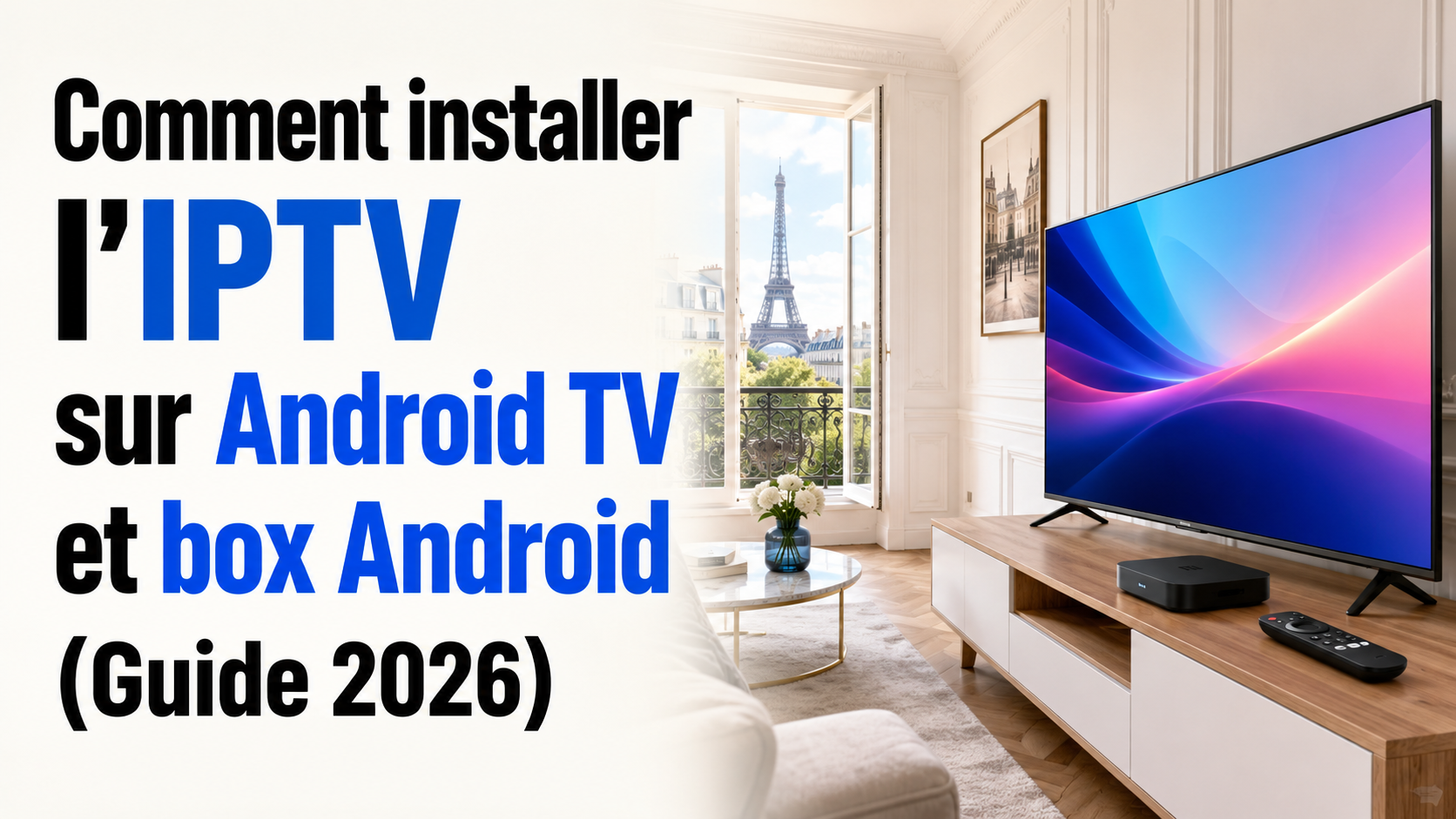
Vous avez une Smart TV sous Android TV ou une box Android branchée sur votre téléviseur, et vous voulez profiter de votre abonnement IPTV ? L’installation est simple — à condition de savoir quel type d’appareil vous avez et quelle application utiliser.
Ce guide couvre les deux cas : l’IPTV sur Android TV intégré à votre téléviseur (Google TV, TCL, Hisense, Sony, Philips…) et l’IPTV sur box Android dédiée (Xiaomi Mi Box, Nvidia Shield, Formuler, Mecool…). Pas à pas, de l’installation de l’application à la configuration des identifiants.
Cet article est informatif et ne constitue pas un conseil juridique.
Android TV intégré vs box Android : quelle différence ?
Avant d’installer l’IPTV sur Android TV, un point important. Il existe deux façons d’utiliser Android TV, et elles ne fonctionnent pas exactement pareil :
| Android TV intégré | Box Android dédiée | |
|---|---|---|
| Exemples | TCL, Hisense, Sony, Philips (Google TV) | Xiaomi Mi Box, Nvidia Shield, Formuler Z11, Mecool |
| Google Play Store | Oui (parfois avec restrictions) | Oui (sauf boxes très bas de gamme) |
| Performances | Correctes, mais limitées par le processeur de la TV | Variables : excellentes (Shield) à médiocres (no-name) |
| Mises à jour | Dépendent du fabricant de la TV | Plus fréquentes sur les marques reconnues |
| Sideloading (APK) | Souvent restreint | Généralement possible |
Le point clé : sur un Android TV intégré, vous passez presque toujours par le Google Play Store. Sur une box Android, vous avez plus de souplesse, mais la qualité de l’expérience IPTV Android TV dépend directement du matériel.
Ce dont vous avez besoin
Pour installer l’IPTV sur Android TV ou sur votre box Android, réunissez :
- un téléviseur sous Android TV / Google TV ou une box Android branchée en HDMI ;
- une connexion internet stable : 10 Mb/s minimum pour le HD, 25 Mb/s pour le Full HD, davantage pour la 4K ;
- un abonnement IPTV actif avec vos identifiants (URL M3U ou codes Xtream) ;
- un compte Google (pour le Play Store).
Si vous n’avez pas encore de formule, comparez d’abord les offres dans notre guide du meilleur abonnement IPTV en France ou consultez les formules d’abonnement IPTV France.
Pas à pas : installer une application IPTV sur Android TV
Étape 1 : ouvrir le Google Play Store
Depuis l’écran d’accueil de votre Android TV ou de votre box Android, ouvrez le Google Play Store (icône « Play Store » ou « Apps »). Si votre appareil tourne sous Google TV, le Play Store se trouve dans l’onglet « Apps » en haut de l’écran.
Étape 2 : rechercher et installer l’application
Dans la barre de recherche, tapez le nom de l’application recommandée par votre fournisseur IPTV. Les applications les plus courantes pour l’IPTV sur Android TV sont IPTV Smarters Pro, TiviMate et IBO Player. Sélectionnez l’application officielle et appuyez sur Installer.
Deux précisions importantes :
- Certaines applications sont disponibles en version « mobile » mais pas en version « Android TV ». Vérifiez que l’application est compatible avec votre écran.
- Si l’application n’apparaît pas dans le Play Store de votre appareil, consultez la section « installation manuelle » plus bas.
Étape 3 : saisir vos identifiants IPTV
Ouvrez l’application installée et ajoutez votre abonnement :
- Avec des codes Xtream : saisissez l’adresse du serveur, votre nom d’utilisateur et votre mot de passe, exactement comme fournis par votre service.
- Avec une URL M3U : collez l’URL de la playlist communiquée par votre fournisseur.
Validez et attendez le chargement des chaînes. Si rien ne s’affiche, vérifiez chaque caractère : une erreur de saisie est la cause la plus fréquente.
Étape 4 : activer le guide des programmes (EPG)
La plupart des applications activent automatiquement le guide des programmes (EPG) à partir de votre abonnement. Si ce n’est pas le cas, ajoutez l’URL EPG fournie par votre service dans les réglages de l’application. Un EPG bien configuré rend la navigation nettement plus agréable sur l’IPTV Android TV.
Installation manuelle (sideloading) : quand et comment
Si l’application recommandée pour l’IPTV sur Android TV n’est pas disponible sur le Google Play Store de votre appareil, vous pouvez l’installer manuellement — mais uniquement sur les appareils qui le permettent.
Sur une box Android, le sideloading est généralement possible. Activez l’option « Sources inconnues » dans les paramètres de sécurité, puis installez l’APK officiel de l’application (téléchargé depuis le site de l’éditeur, jamais depuis une source inconnue).
Sur un Android TV intégré à votre téléviseur, cette option est souvent restreinte par le fabricant. Dans ce cas, ne forcez pas l’installation : privilégiez une application disponible sur le Play Store, ou envisagez une box Android dédiée pour plus de souplesse.
Règle de sécurité : n’installez jamais un APK provenant d’une source douteuse. Les fichiers modifiés peuvent contenir des logiciels malveillants. Utilisez uniquement le fichier officiel de l’éditeur de l’application.
Quelle application IPTV choisir pour Android TV
Plusieurs applications de lecture IPTV fonctionnent sur Android TV. Voici les plus utilisées :
| Application | Points forts | Points faibles |
|---|---|---|
| IPTV Smarters Pro | Interface claire, facile à configurer, compatible Android TV | Version gratuite limitée |
| TiviMate | EPG avancé, personnalisation, très fluide | Version premium payante pour les fonctions avancées |
| IBO Player | Simple, léger, fonctionne sur les appareils modestes | Moins de fonctionnalités |
| XCIPTV | Interface moderne, multi-profils | Moins connu, support limité |
Le choix dépend de votre appareil et de vos préférences. Suivez la recommandation de votre fournisseur IPTV en premier lieu : c’est l’application qu’il connaît le mieux et sur laquelle il pourra vous aider.
Quelle box Android choisir pour l’IPTV
Si vous n’avez pas encore de box Android et que votre téléviseur n’est pas sous Android TV, voici les critères pour bien choisir :
Ce qui compte : au moins 2 Go de RAM (4 Go idéal), un processeur récent (Amlogic S905X4, S928X ou équivalent), le Google Play Store certifié, et un port Ethernet pour une connexion filaire stable.
Les valeurs sûres :
- Nvidia Shield TV Pro (~220 €) — la référence en performances et en suivi logiciel. Idéale pour l’IPTV Android TV en 4K avec Ethernet Gigabit.
- Xiaomi Mi Box S (3e gen) (~60 €) — bon rapport qualité-prix, certifiée Google TV, compacte. Suffisante pour le HD et le Full HD.
- Formuler Z11 Pro Max (~160 €) — conçue spécifiquement pour l’IPTV, avec le lanceur MyTVOnline 3 intégré. Excellente pour qui veut une expérience clé en main.
Ce qu’il faut éviter : les boxes génériques à moins de 30 € sans certification Google, sans marque identifiable et sans suivi de mises à jour. Elles sont souvent trop lentes pour un flux IPTV stable et n’offrent aucune garantie de sécurité.
Pour aller plus loin, consultez la liste des appareils compatibles avec l’IPTV.
Réglages pour une lecture fluide sur Android TV
Une fois l’IPTV installée sur votre Android TV ou votre box Android, quelques réglages améliorent la stabilité :
- Connexion filaire : branchez un câble Ethernet directement sur votre box ou votre TV (la plupart ont un port intégré). C’est le moyen le plus efficace de réduire les coupures. Sur Amazon, un adaptateur Ethernet USB coûte moins de 15 €.
- Wi-Fi 5 GHz : si le câble n’est pas possible, connectez-vous au réseau 5 GHz de votre box internet, à moins de 10 mètres du routeur.
- Mémoire tampon : dans les réglages du lecteur, augmentez légèrement le buffer si les micro-coupures persistent.
- Fermer les applications en arrière-plan : une box Android avec peu de RAM souffre vite si plusieurs applications tournent en même temps.
- Redémarrer régulièrement : un redémarrage hebdomadaire libère la mémoire et maintient les performances, surtout sur les appareils d’entrée de gamme.
Dépannage : problèmes courants sur IPTV Android TV
| Problème | Cause probable | Solution |
|---|---|---|
| Buffering / coupures | Débit insuffisant ou Wi-Fi instable | Passez en filaire, testez le débit sur Speedtest |
| L’application ne se lance pas | Cache saturé ou version obsolète | Videz le cache (Paramètres → Apps), mettez à jour l’application |
| Écran noir / pas de chaînes | Identifiants incorrects ou abonnement expiré | Vérifiez l’URL M3U / codes Xtream, contactez votre fournisseur |
| Son désynchronisé | Décodeur audio mal paramétré | Changez le mode de décodage (matériel ↔ logiciel) dans l’application |
| Application introuvable sur le Play Store | Incompatibilité Android TV | Essayez une autre application compatible, ou passez par le sideloading si votre appareil le permet |
| Box trop lente | Matériel sous-dimensionné | Fermez les apps, redémarrez, ou envisagez une box plus puissante |
Si le problème persiste, consultez nos questions fréquentes ou contactez le support.
Légalité et sécurité : à garder en tête
Pour installer l’IPTV sur Android TV en toute sécurité, utilisez uniquement des applications officielles et évitez les APK de sources inconnues. Rappelez-vous que la technologie IPTV est légale — seul l’accès à des contenus protégés sans autorisation ne l’est pas. Choisissez un service transparent et restez responsable de votre usage. Pour en savoir plus, lisez notre guide sur la légalité de l’IPTV en France.
Foire aux questions
Comment installer l’IPTV sur Android TV ?
Ouvrez le Google Play Store sur votre Android TV, recherchez une application IPTV compatible (IPTV Smarters Pro, TiviMate, IBO Player), installez-la, puis saisissez vos identifiants (URL M3U ou codes Xtream). Testez le direct et vérifiez le guide des programmes. Votre IPTV Android TV est prête à utiliser.
Quelle est la meilleure application IPTV pour Android TV ?
IPTV Smarters Pro et TiviMate sont les plus populaires. TiviMate offre un EPG avancé et plus de personnalisation ; Smarters Pro est plus simple à configurer. Suivez la recommandation de votre fournisseur en priorité.
Quelle box Android choisir pour l’IPTV ?
La Nvidia Shield TV Pro est la référence (performances, 4K, Ethernet Gigabit). La Xiaomi Mi Box S offre un bon rapport qualité-prix. Évitez les boxes génériques sans certification Google : elles sont souvent trop lentes et mal sécurisées.
Faut-il une connexion rapide pour l’IPTV sur Android TV ?
Comptez 10 Mb/s pour le HD, 25 Mb/s pour le Full HD et davantage pour la 4K. Une connexion filaire Ethernet est toujours préférable au Wi-Fi pour l’IPTV sur Android TV, surtout aux heures de pointe.
Mon Android TV n’a pas le Google Play Store, que faire ?
Certaines TV ou boxes bas de gamme n’embarquent pas le Play Store certifié. Vous pouvez tenter le sideloading (installation manuelle d’un APK officiel), mais si l’appareil est trop limité, envisagez une box Android certifiée comme la Xiaomi Mi Box S pour une expérience IPTV Android TV fiable.
En résumé : votre IPTV Android TV prête en quelques minutes
Pour installer l’IPTV sur Android TV ou sur une box Android, l’essentiel tient en quatre étapes : ouvrir le Play Store, installer l’application recommandée, saisir vos identifiants et régler la fluidité. Si votre appareil est certifié et votre connexion correcte, vous regardez en direct en moins de cinq minutes.
Pas encore d’abonnement ? Découvrez les formules d’abonnement IPTV France ou demandez un essai pour tester avant de vous décider. Et si vous avez un Fire Stick plutôt qu’une box Android, consultez notre guide pour installer l’IPTV sur Fire Stick.
Rappel : cet article est informatif et ne constitue pas un conseil juridique.

edward
Rédacteur chez La IPTV France — guides, installation et conseils en français.
À lire aussi